Domain müllhäuser.de kaufen?
Wir ziehen mit dem Projekt
müllhäuser.de um.
Sind Sie am Kauf der Domain
müllhäuser.de interessiert?
domain@kv-gmbh.de · 0541-91531010
Domain müllhäuser.de kaufen?
Was ist der Unterschied zwischen GameObject und GameObject?
Es gibt keinen Unterschied zwischen "GameObject" und "GameObject". Beide Begriffe beziehen sich auf dasselbe Konzept in der Unity Engine. "GameObject" ist der Name der Klasse, die die grundlegende Einheit in der Unity-Szene darstellt. **
Wie deaktiviere ich ein Unity-GameObject?
Um ein Unity-GameObject zu deaktivieren, kannst du die Methode "SetActive(false)" verwenden. Dadurch wird das GameObject und alle seine Komponenten deaktiviert und sind nicht mehr sichtbar oder interagierbar. Du kannst es später wieder aktivieren, indem du "SetActive(true)" aufrufst. **
Ähnliche Suchbegriffe für Gameobject
Top-Angebote
Produkte zum Begriff Gameobject:
-
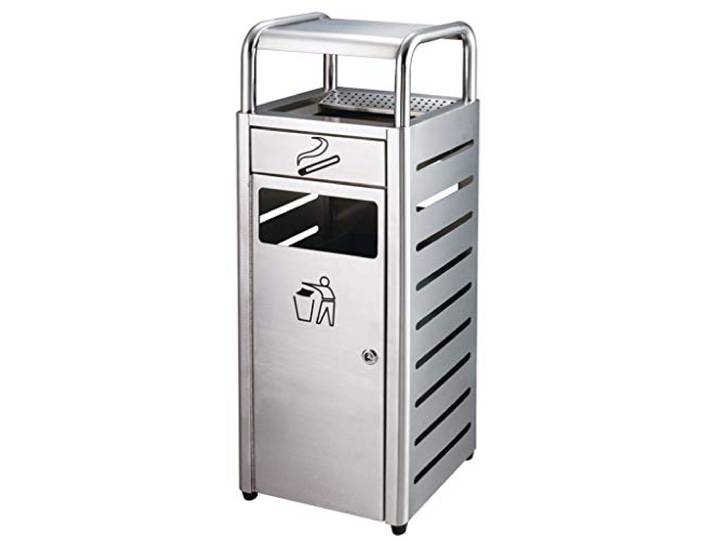
Outdoor Mülltonnen Abfalleimer Edelstahl Außen Dustbins mit Aschenbecher Hotel Lobby Fahrstuhl Abfalleimer Bins Squar Recycling Bins Lagerung Mülleimer Abfall Recycling Outdoor Mülltonnen Abfalleimer<p>Der <strong>Outdoor Mülltonnen Abfalleimer</strong> aus hochwertigem <strong>Edelstahl</strong> vereint Funktionalität und ansprechendes Design. Mit einer großzügigen Kapazität von <strong>40 Litern</strong> bietet dieser Abfalleimer ausreichend Platz für Abfälle und ist ideal für den Einsatz in öffentlichen Bereichen wie Hotel-Lobbys, an Fahrstühlen oder in Parks. Die quadratische Form sorgt dafür, dass er sich harmonisch in jede Umgebung einfügt.</p><p>Besonders praktisch ist der integrierte <strong>Aschenbecher</strong>, der nicht nur das Entsorgen von Zigarettenstummeln erleichtert, sondern auch dazu beiträgt, die Umwelt zu schützen und Feuergefahren zu minimieren. Der Mülleimer ist leicht zu zerlegen und zu reinigen, was die Wartung zum Kinderspiel macht. Das dicke Metallmaterial ist äußerst robust und widerstandsfähig gegen Verformungen sowie Rost, sodass du lange Freude an diesem Produkt haben wirst.</p><p>Die elegante <strong>silberne</strong> Oberfläche verleiht dem Abfalleimer einen modernen Look, der sowohl in städtischen als auch in ländlichen Umgebungen gut zur Geltung kommt. Dank des verzinkten Stahlinnenlaufs ist der Mülleimer zudem vor Korrosion geschützt. Mit diesem <strong>Recycling Bin</strong> trägst du aktiv zur Sauberkeit und Ordnung in deiner Umgebung bei und setzt gleichzeitig ein Zeichen für umweltbewusstes Handeln.</p>200,00 €*Versand: 0,00 €Sichere Weiterleitung zum Anbieter
-
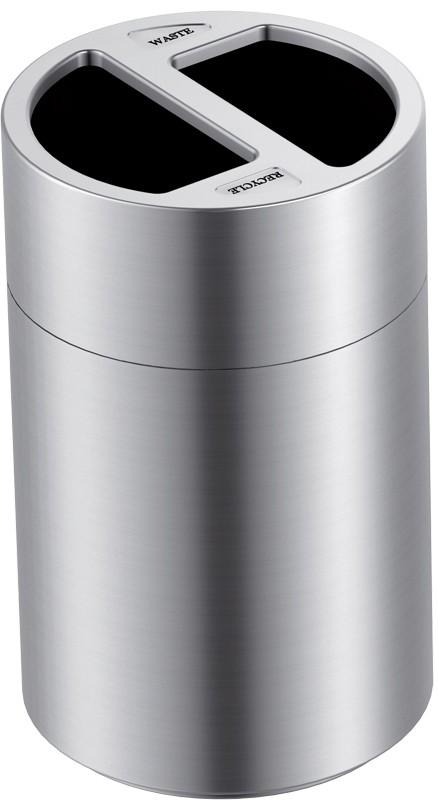
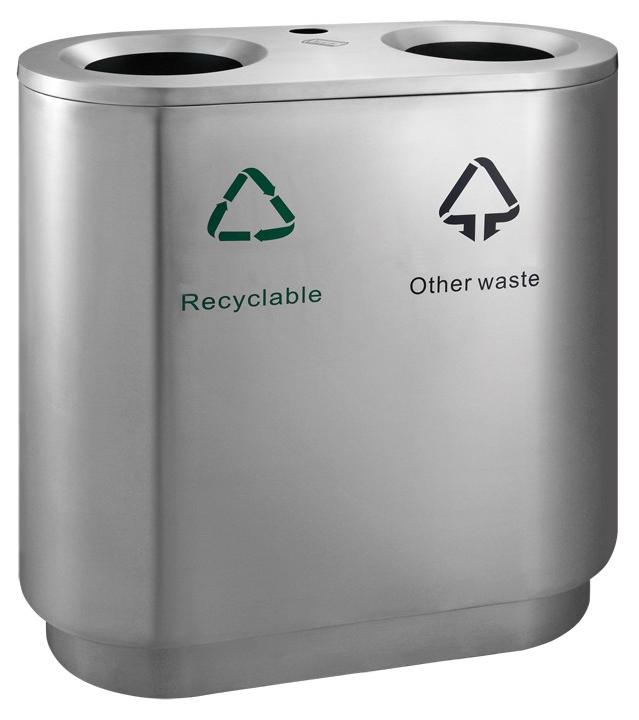
Recycling Abfalleimer für den Innenbereich 2x41 LiterRecycling Abfalleimer aus Edelstahl mit fingerabdruckbeständiger Beschichtung. Ausgestattet mit zwei Einwurföffnungen und Metallinneneimern.Kapazität (Ltr.): 82 Abmaße (mm): b 750 l 350 h 810746,70 €*Versand: 0,00 €Sichere Weiterleitung zum Anbieter
-
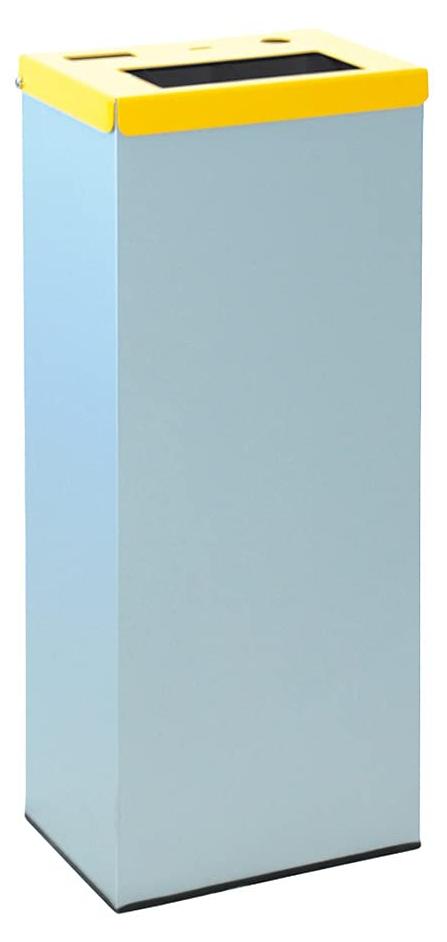
Abfalleimer für Recycling, Metall, 76 l, silberfarbenDieser Abfalleimer aus hochwertigem Stahlblech eignet sich ideal für das Recycling und die Mülltrennung. Mit einem Fassungsvermögen von 76 Litern bietet er ausreichend Platz für den täglichen Bedarf.Hochwertiges Material: Abfalleimer aus 1 mm dickem Stahlblech, Deckel aus 2 mm dickem StahlblechUnterer Ring aus schwarzem PVCEpoxidharzlackierung mit 40/80 Mikron Dicke, bei 190 Grad im Ofen ausgehärtetKlassisches und robustes DesignMaße: Breite 300 mm, Länge 300 mm, Höhe 400 mmGewicht: 2,2 kg595,95 €*Versand: 0,00 €Sichere Weiterleitung zum Anbieter
-
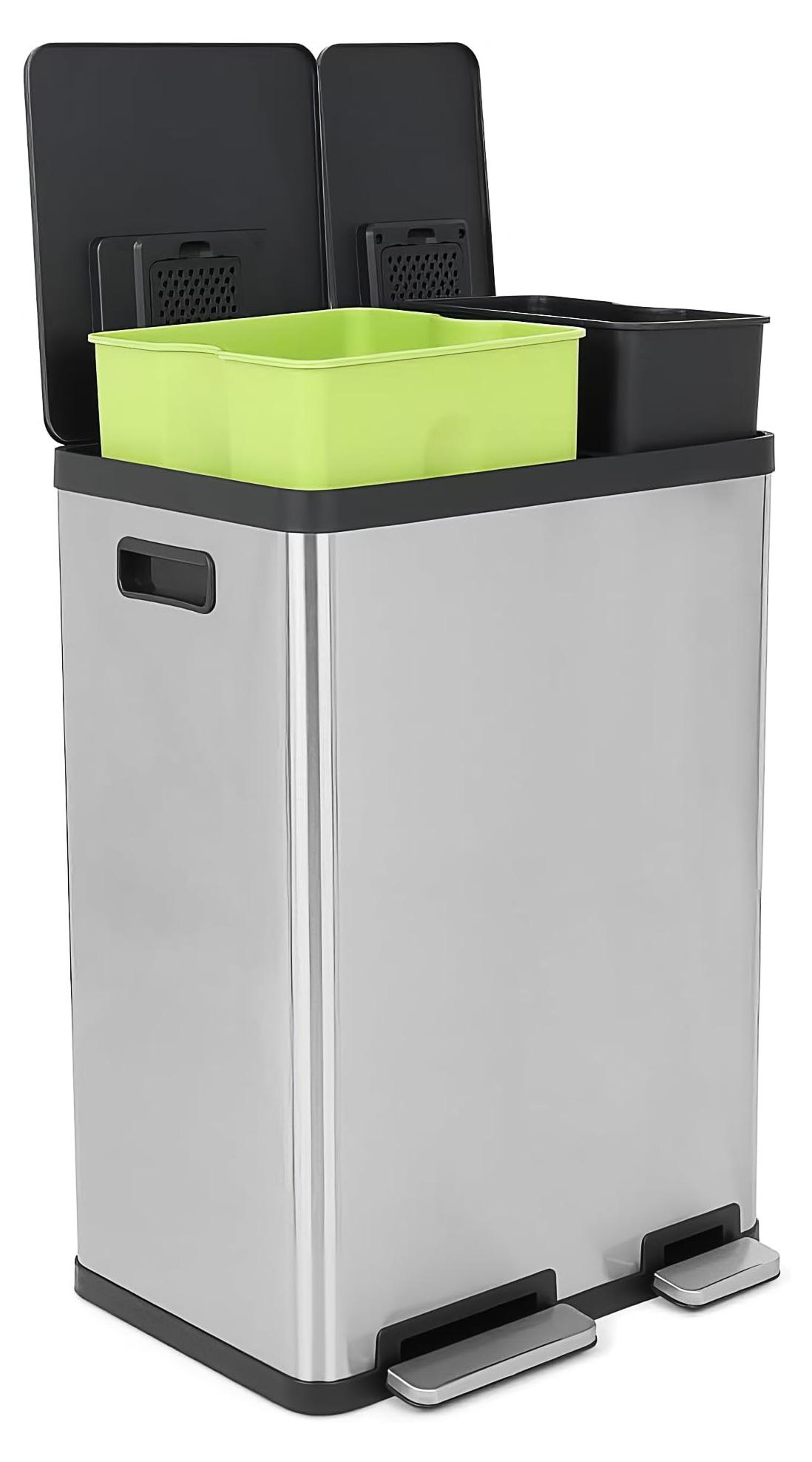
Doppel-Recycling-Abfalleimer 60L, Edelstahl, Softclose, FußpedalDieser rechteckige Doppel-Abfalleimer mit Softclose-Deckel und Fußpedal bietet eine praktische Lösung für die Mülltrennung in der Küche. Mit zwei farbcodierten Innenbehältern (grün für 38 Liter, schwarz für 22 Liter) können Sie Abfall und Recycling einfach sortieren. Das robuste Edelstahl-Fußpedal ermöglicht eine berührungslose Bedienung, während der Softclose-Deckel leise und sanft schließt. Der integrierte Geruchsfilter sorgt für frische Luft, und die gebürstete Oberfläche ist pflegeleicht und unempfindlich gegen Fingerabdrücke.Hohe Kapazität: 60 Liter Gesamtvolumen, aufgeteilt in 38L (grün) und 22L (schwarz) für einfache Abfalltrennung.Berührungslose Bedienung: Fußpedal aus Edelstahl für hygienisches Öffnen ohne Handkontakt.Deckelarretierung: Deckel lässt sich in geöffneter Position arretieren, ideal für längere Arbeiten.Geruchskontrolle: Integrierter Filter neutralisiert unangenehme Gerüche.Pflegeleicht: Gebürstete Oberfläche verdeckt Fingerabdrücke, Flecken und Schmutz.331,95 €*Versand: 0,00 €Sichere Weiterleitung zum Anbieter
-
Wie kann ich in Unity ein GameObject aus einer Szene zu einem GameObject aus einer anderen Szene teleportieren?
Um ein GameObject von einer Szene in eine andere zu teleportieren, kannst du die Methode `DontDestroyOnLoad()` verwenden, um sicherzustellen, dass das GameObject beim Wechsel der Szene nicht zerstört wird. Du kannst dann die `SceneManager.LoadScene()`-Methode aufrufen, um zur anderen Szene zu wechseln, und das GameObject in der neuen Szene wiederherstellen. Du musst jedoch sicherstellen, dass das GameObject in beiden Szenen vorhanden ist und dass du die Referenz darauf in der neuen Szene aktualisierst. **
-
Wie kann ich ein GameObject an einem Punkt drehen?
Um ein GameObject an einem Punkt zu drehen, kannst du die Methode "RotateAround" verwenden. Diese Methode erwartet den Punkt, um den das GameObject gedreht werden soll, sowie die Achse und den Winkel der Drehung. Du kannst beispielsweise den folgenden Code verwenden, um ein GameObject um den Punkt (0,0,0) entlang der Y-Achse um 90 Grad zu drehen: ``` transform.RotateAround(Vector3.zero, Vector3.up, 90); ``` **
-
Wie erstelle ich einen Unity2D-Trigger für ein GameObject?
Um einen Unity2D-Trigger für ein GameObject zu erstellen, musst du zunächst sicherstellen, dass das GameObject einen Collider2D-Komponenten hat. Dann füge dem Collider2D-Komponenten einen Rigidbody2D-Komponenten hinzu, wenn noch keiner vorhanden ist. Anschließend kannst du ein Skript erstellen, das die OnTrigger-Funktion implementiert, um auf den Trigger zu reagieren. **
-
Wie bewegt man einen Unity-Spieler zu einem GameObject?
Um einen Unity-Spieler zu einem GameObject zu bewegen, kann man die Position des Spielers auf die Position des GameObjects setzen. Dazu kann man die Methode "transform.position" verwenden und die gewünschte Position des GameObjects übergeben. Alternativ kann man auch die Methode "transform.Translate" verwenden, um den Spieler relativ zu seinem aktuellen Standort zu bewegen. **
Wie kann ich ein Unity GameObject hinter der Kamera löschen?
Um ein Unity GameObject hinter der Kamera zu löschen, kannst du entweder die Position des GameObjects so ändern, dass es außerhalb des Sichtbereichs der Kamera liegt, oder du kannst das GameObject deaktivieren, indem du die Methode "SetActive(false)" aufrufst. Beide Methoden sorgen dafür, dass das GameObject nicht mehr gerendert wird und somit unsichtbar ist. **
Wie kann man ein Unity GameObject auf einem Canvas anzeigen?
Um ein Unity GameObject auf einem Canvas anzuzeigen, muss das GameObject ein UI-Element sein. Dazu kann man entweder ein UI-Element-Komponente wie z.B. Image oder Text hinzufügen oder ein UI-Element-Primitiv wie z.B. Button oder Panel erstellen. Anschließend kann man das GameObject dem Canvas hinzufügen, entweder indem man es als Kind-Objekt des Canvas platziert oder indem man es per Skript dem Canvas hinzufügt. **
Top-Angebote
Produkte zum Begriff Gameobject:
-
Outdoor Mülltonnen Abfalleimer Edelstahl Außen Dustbins mit Aschenbecher Hotel Lobby Fahrstuhl Abfalleimer Bins Squar Recycling Bins Lagerung Mülleimer Abfall Recycling Outdoor Mülltonnen Abfalleimer<p>Der <strong>Outdoor Mülltonnen Abfalleimer</strong> aus hochwertigem <strong>Edelstahl</strong> vereint Funktionalität und ansprechendes Design. Mit einer großzügigen Kapazität von <strong>40 Litern</strong> bietet dieser Abfalleimer ausreichend Platz für Abfälle und ist ideal für den Einsatz in öffentlichen Bereichen wie Hotel-Lobbys, an Fahrstühlen oder in Parks. Die quadratische Form sorgt dafür, dass er sich harmonisch in jede Umgebung einfügt.</p><p>Besonders praktisch ist der integrierte <strong>Aschenbecher</strong>, der nicht nur das Entsorgen von Zigarettenstummeln erleichtert, sondern auch dazu beiträgt, die Umwelt zu schützen und Feuergefahren zu minimieren. Der Mülleimer ist leicht zu zerlegen und zu reinigen, was die Wartung zum Kinderspiel macht. Das dicke Metallmaterial ist äußerst robust und widerstandsfähig gegen Verformungen sowie Rost, sodass du lange Freude an diesem Produkt haben wirst.</p><p>Die elegante <strong>silberne</strong> Oberfläche verleiht dem Abfalleimer einen modernen Look, der sowohl in städtischen als auch in ländlichen Umgebungen gut zur Geltung kommt. Dank des verzinkten Stahlinnenlaufs ist der Mülleimer zudem vor Korrosion geschützt. Mit diesem <strong>Recycling Bin</strong> trägst du aktiv zur Sauberkeit und Ordnung in deiner Umgebung bei und setzt gleichzeitig ein Zeichen für umweltbewusstes Handeln.</p>200,00 €*Versand: 0,00 €Sichere Weiterleitung zum Anbieter
-
Recycling Abfalleimer für den Innenbereich 2x41 LiterRecycling Abfalleimer aus Edelstahl mit fingerabdruckbeständiger Beschichtung. Ausgestattet mit zwei Einwurföffnungen und Metallinneneimern.Kapazität (Ltr.): 82 Abmaße (mm): b 750 l 350 h 810746,70 €*Versand: 0,00 €Sichere Weiterleitung zum Anbieter
-
Was ist der Unterschied zwischen GameObject und GameObject?
Es gibt keinen Unterschied zwischen "GameObject" und "GameObject". Beide Begriffe beziehen sich auf dasselbe Konzept in der Unity Engine. "GameObject" ist der Name der Klasse, die die grundlegende Einheit in der Unity-Szene darstellt. **
-
Wie deaktiviere ich ein Unity-GameObject?
Um ein Unity-GameObject zu deaktivieren, kannst du die Methode "SetActive(false)" verwenden. Dadurch wird das GameObject und alle seine Komponenten deaktiviert und sind nicht mehr sichtbar oder interagierbar. Du kannst es später wieder aktivieren, indem du "SetActive(true)" aufrufst. **
-
Wie kann ich in Unity ein GameObject aus einer Szene zu einem GameObject aus einer anderen Szene teleportieren?
Um ein GameObject von einer Szene in eine andere zu teleportieren, kannst du die Methode `DontDestroyOnLoad()` verwenden, um sicherzustellen, dass das GameObject beim Wechsel der Szene nicht zerstört wird. Du kannst dann die `SceneManager.LoadScene()`-Methode aufrufen, um zur anderen Szene zu wechseln, und das GameObject in der neuen Szene wiederherstellen. Du musst jedoch sicherstellen, dass das GameObject in beiden Szenen vorhanden ist und dass du die Referenz darauf in der neuen Szene aktualisierst. **
-
Wie kann ich ein GameObject an einem Punkt drehen?
Um ein GameObject an einem Punkt zu drehen, kannst du die Methode "RotateAround" verwenden. Diese Methode erwartet den Punkt, um den das GameObject gedreht werden soll, sowie die Achse und den Winkel der Drehung. Du kannst beispielsweise den folgenden Code verwenden, um ein GameObject um den Punkt (0,0,0) entlang der Y-Achse um 90 Grad zu drehen: ``` transform.RotateAround(Vector3.zero, Vector3.up, 90); ``` **
Ähnliche Suchbegriffe für Gameobject
-
Abfalleimer für Recycling, Metall, 76 l, silberfarbenDieser Abfalleimer aus hochwertigem Stahlblech eignet sich ideal für das Recycling und die Mülltrennung. Mit einem Fassungsvermögen von 76 Litern bietet er ausreichend Platz für den täglichen Bedarf.Hochwertiges Material: Abfalleimer aus 1 mm dickem Stahlblech, Deckel aus 2 mm dickem StahlblechUnterer Ring aus schwarzem PVCEpoxidharzlackierung mit 40/80 Mikron Dicke, bei 190 Grad im Ofen ausgehärtetKlassisches und robustes DesignMaße: Breite 300 mm, Länge 300 mm, Höhe 400 mmGewicht: 2,2 kg595,95 €*Versand: 0,00 €Sichere Weiterleitung zum Anbieter
-
Doppel-Recycling-Abfalleimer 60L, Edelstahl, Softclose, FußpedalDieser rechteckige Doppel-Abfalleimer mit Softclose-Deckel und Fußpedal bietet eine praktische Lösung für die Mülltrennung in der Küche. Mit zwei farbcodierten Innenbehältern (grün für 38 Liter, schwarz für 22 Liter) können Sie Abfall und Recycling einfach sortieren. Das robuste Edelstahl-Fußpedal ermöglicht eine berührungslose Bedienung, während der Softclose-Deckel leise und sanft schließt. Der integrierte Geruchsfilter sorgt für frische Luft, und die gebürstete Oberfläche ist pflegeleicht und unempfindlich gegen Fingerabdrücke.Hohe Kapazität: 60 Liter Gesamtvolumen, aufgeteilt in 38L (grün) und 22L (schwarz) für einfache Abfalltrennung.Berührungslose Bedienung: Fußpedal aus Edelstahl für hygienisches Öffnen ohne Handkontakt.Deckelarretierung: Deckel lässt sich in geöffneter Position arretieren, ideal für längere Arbeiten.Geruchskontrolle: Integrierter Filter neutralisiert unangenehme Gerüche.Pflegeleicht: Gebürstete Oberfläche verdeckt Fingerabdrücke, Flecken und Schmutz.331,95 €*Versand: 0,00 €Sichere Weiterleitung zum Anbieter
-
Wie erstelle ich einen Unity2D-Trigger für ein GameObject?
Um einen Unity2D-Trigger für ein GameObject zu erstellen, musst du zunächst sicherstellen, dass das GameObject einen Collider2D-Komponenten hat. Dann füge dem Collider2D-Komponenten einen Rigidbody2D-Komponenten hinzu, wenn noch keiner vorhanden ist. Anschließend kannst du ein Skript erstellen, das die OnTrigger-Funktion implementiert, um auf den Trigger zu reagieren. **
-
Wie bewegt man einen Unity-Spieler zu einem GameObject?
Um einen Unity-Spieler zu einem GameObject zu bewegen, kann man die Position des Spielers auf die Position des GameObjects setzen. Dazu kann man die Methode "transform.position" verwenden und die gewünschte Position des GameObjects übergeben. Alternativ kann man auch die Methode "transform.Translate" verwenden, um den Spieler relativ zu seinem aktuellen Standort zu bewegen. **
-
Wie kann ich ein Unity GameObject hinter der Kamera löschen?
Um ein Unity GameObject hinter der Kamera zu löschen, kannst du entweder die Position des GameObjects so ändern, dass es außerhalb des Sichtbereichs der Kamera liegt, oder du kannst das GameObject deaktivieren, indem du die Methode "SetActive(false)" aufrufst. Beide Methoden sorgen dafür, dass das GameObject nicht mehr gerendert wird und somit unsichtbar ist. **
-
Wie kann man ein Unity GameObject auf einem Canvas anzeigen?
Um ein Unity GameObject auf einem Canvas anzuzeigen, muss das GameObject ein UI-Element sein. Dazu kann man entweder ein UI-Element-Komponente wie z.B. Image oder Text hinzufügen oder ein UI-Element-Primitiv wie z.B. Button oder Panel erstellen. Anschließend kann man das GameObject dem Canvas hinzufügen, entweder indem man es als Kind-Objekt des Canvas platziert oder indem man es per Skript dem Canvas hinzufügt. **
* Alle Preise verstehen sich inklusive der gesetzlichen Mehrwertsteuer und ggf. zuzüglich Versandkosten. Die Angebotsinformationen basieren auf den Angaben des jeweiligen Shops und werden über automatisierte Prozesse aktualisiert. Eine Aktualisierung in Echtzeit findet nicht statt, so dass es im Einzelfall zu Abweichungen kommen kann. ** Hinweis: Teile dieses Inhalts wurden von KI erstellt.